

 Tiếng Việt
 Tiếng Nhật
 Tiếng Anh
Fujigo Meeting AI4 phút đọc
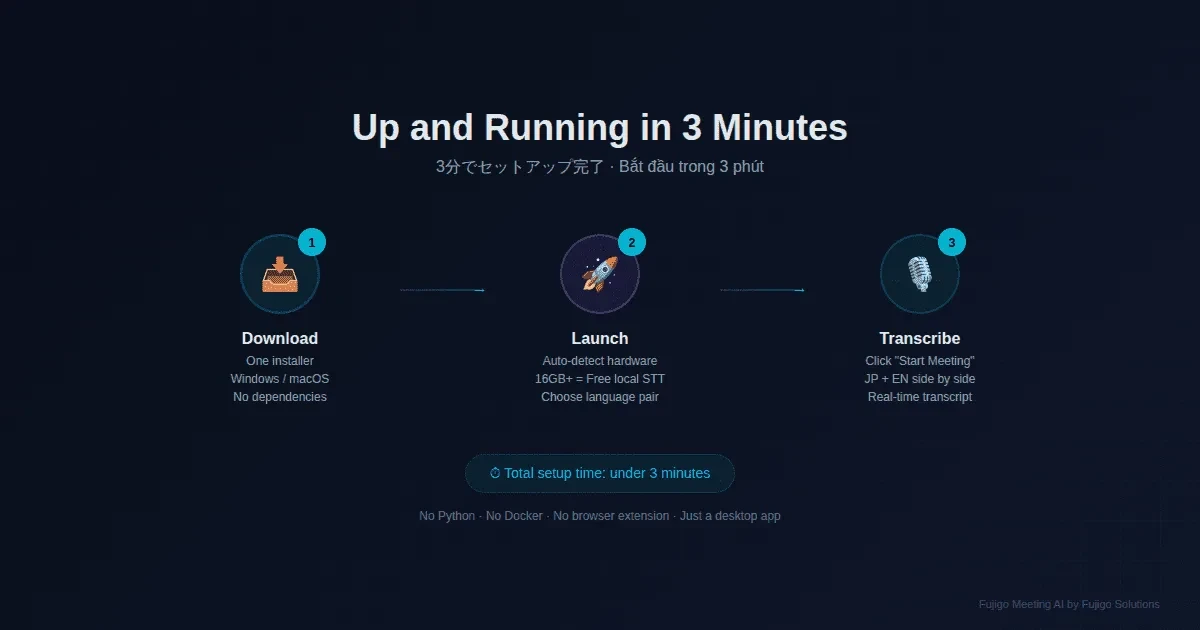
Hướng dẫn setup Fujigo Meeting AI trong 3 phút
Công ty TNHH Giải Pháp Phần Mềm Fujigo
Thành viên M&C Holdings (Nhật Bản)
Trước khi bắt đầu
Yêu cầu hệ thống
| Yêu cầu | Tối thiểu | Khuyến nghị |
|---|---|---|
| OS | Windows 10 / macOS 12+ | Windows 11 / macOS 14+ |
| RAM | 8GB (cloud STT) | 16GB+ (local STT — miễn phí & không giới hạn) |
| Dung lượng | 500MB | 2GB (gồm model local STT) |
| Mic | Bất kỳ mic nào | Mic USB ngoài cho accuracy tốt nhất |
Bạn cần: 3 phút, một mic hoạt động. Hết.
Bước 1: Download & cài đặt (1 phút)
- Vào fujigo-meeting.app/download
- Chọn OS: Windows (.msi) hoặc macOS (.dmg)
- Chạy installer — theo hướng dẫn cài đặt bình thường
- Fujigo Meeting AI xuất hiện trong danh sách ứng dụng
Không Python. Không Docker. Không command line. Không browser extension. Cài như app desktop bình thường.
Bước 2: Lần đầu mở & tài khoản (1 phút)
-
Mở Fujigo Meeting AI
-
App tự detect hardware:
- 16GB+ RAM → Local STT enabled (miễn phí, không giới hạn)
- 8-16GB RAM → Cloud STT recommended (100 phút free/tháng)
-
Tạo tài khoản free (email + password) hoặc skip để dùng offline
-
Chọn cặp ngôn ngữ chính (ví dụ: Tiếng Nhật → Tiếng Anh)
Mẹo: Máy có 16GB+ RAM? Bạn đã sẵn sàng transcription miễn phí không giới hạn. Model local STT tải tự động (~1.5GB, chỉ lần đầu).
Bước 3: Bắt đầu cuộc họp đầu tiên (1 phút)
-
Join meeting trên bất kỳ platform nào (Zoom, Teams, Meet, hoặc họp trực tiếp)
-
Trong Fujigo Meeting AI, bấm “Start Meeting”
-
Chọn nguồn âm thanh:
- Chỉ Mic — thu mic của bạn
- System audio — thu âm từ loa (người tham gia remote)
- Cả hai (khuyến nghị) — thu hết cho transcript đầy đủ
-
Transcript hiện ra real-time, 2 ngôn ngữ song song
Xong rồi. Bạn đang transcribe cuộc họp song ngữ bằng AI.
Sau cuộc họp
Tạo AI Summary (gói Pro)
-
Bấm “Stop Meeting”
-
Bấm “Generate Summary”
-
Chọn mức chi tiết:
- Quick — chỉ quyết định và action items
- Standard — quyết định, actions, điểm thảo luận quan trọng
- Full — meeting minutes đầy đủ kèm quotes
-
Nhận notes có cấu trúc bằng cả 2 ngôn ngữ
Export
- DOCX — Word document cho phân phối chính thức
- PDF — Lưu trữ và chia sẻ
-
Markdown — Cho wiki và documentation
Setup nâng cao (tuỳ chọn)
Glossary (Nên setup cho BrSE)
- Vào Settings → Glossary
- Thêm thuật ngữ kỹ thuật: tiếng Nhật + tiếng Anh + cách đọc kana
- Hoặc import CSV:
term_jp, term_en, pronunciation - Thuật ngữ inject vào STT làm “hot words” → tăng accuracy đáng kể
BYOK (Dùng API key riêng)
- Vào Settings → API Keys
- Thêm API key (OpenAI, Anthropic, Groq, v.v.)
- Keys mã hóa AES-256-GCM
- Chi phí tính trực tiếp vào bill API của bạn
Document Context (RAG)
- Vào Library → Upload Document
- Upload specs, báo cáo tuần, tài liệu tham khảo (PDF, DOCX, MD)
- Fujigo Meeting AI dùng làm context → gợi ý chính xác hơn
Xử lý sự cố
| Vấn đề | Giải pháp |
|---|---|
| Không nhận audio | Kiểm tra quyền microphone trong OS settings |
| Accuracy thấp | Thêm thuật ngữ vào Glossary; dùng mic ngoài; giảm noise |
| CPU cao | Chuyển sang Cloud STT trong Settings; đóng app nặng khác |
| App không mở | Update phiên bản mới; check OS version |
Phím tắt
| Phím | Chức năng |
|---|---|
Ctrl/Cmd + R |
Bắt đầu/Dừng ghi âm |
Ctrl/Cmd + P |
Tạm dừng/Tiếp tục |
Ctrl/Cmd + M |
Tắt/Bật mic |
Ctrl/Cmd + G |
Tạo Summary |
Ctrl/Cmd + E |
Export Transcript |
Cần hỗ trợ? Liên hệ [email protected]
Download Fujigo Meeting AI → fujigo-meeting.app
Bài viết liên quan:
Chủ đềFujigo Meeting AI