

 ベトナム語
ベトナム語 日本語
日本語 英語
英語Fujigo Meeting AI約 4 分で読めます
Fujigo Meeting AIを3分でセットアップ — クイックスタートガイド
合同会社Fujigoソフトウェアソリューション
M&C Holdings(日本)のメンバー
はじめる前に
システム要件
| 要件 | 最小 | 推奨 |
|---|---|---|
| OS | Windows 10 / macOS 12+ | Windows 11 / macOS 14+ |
| RAM | 8GB(クラウドSTT) | 16GB+(ローカルSTT — 無料・無制限) |
| ストレージ | 500MB | 2GB(ローカルSTTモデル含む) |
| マイク | 内蔵または外部 | 外部USBマイク推奨 |
必要なもの: 3分の時間、動作するマイク。以上です。
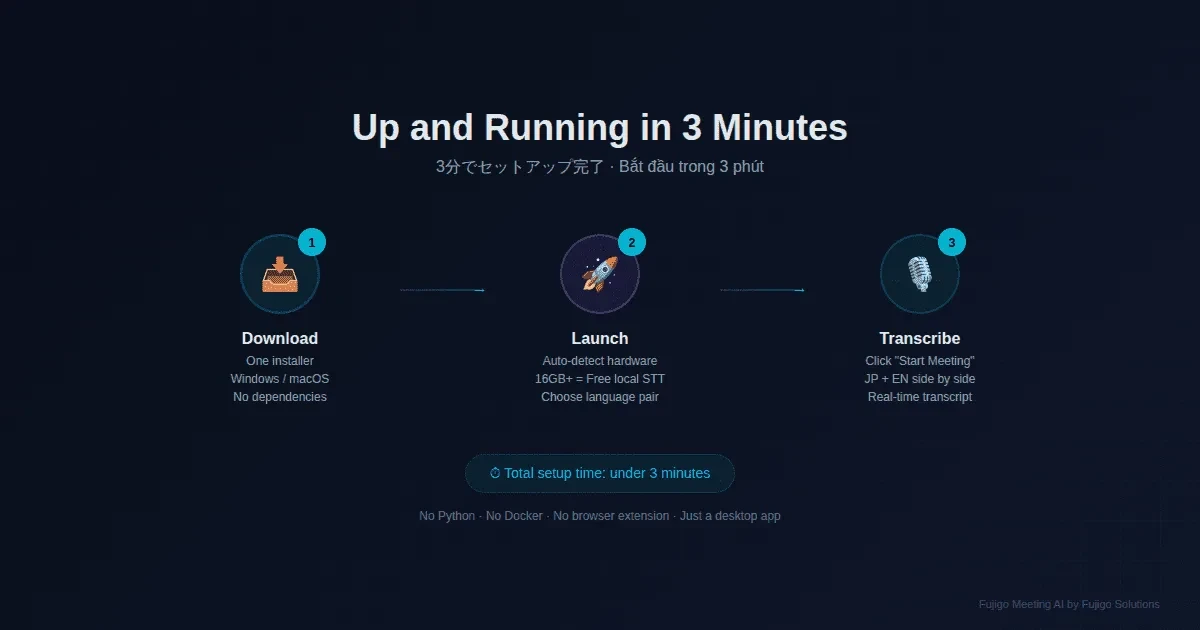
ステップ1:ダウンロード&インストール(1分)
- fujigo-meeting.app/download にアクセス
- OSを選択:Windows (.msi) または macOS (.dmg)
- インストーラーを実行 — 通常のインストール手順に従う
- アプリケーションにFujigo Meeting AIが表示される
Python不要。Docker不要。コマンドライン不要。ブラウザ拡張不要。通常のデスクトップアプリと同じです。
ステップ2:初回起動&アカウント(1分)
-
Fujigo Meeting AIを開く
-
アプリがハードウェアを自動検出:
- 16GB以上のRAM → ローカルSTT有効(無料、無制限)
- 8〜16GB RAM → クラウドSTT推奨(月100分無料)
-
無料アカウントを作成(メール+パスワード)またはオフラインモードでスキップ
-
メインの言語ペアを選択(例:日本語 → 英語)
ポイント: 16GB以上のRAMがあれば、無制限の無料文字起こしが可能です。ローカルSTTモデルは自動ダウンロード(約1.5GB、初回のみ)。
ステップ3:最初の会議を開始(1分)
-
任意のプラットフォームで会議に参加(Zoom、Teams、Meet、対面)
-
Fujigo Meeting AIで**「会議を開始」**をクリック
-
音声ソースを選択:
- マイクのみ — 自分のマイク入力をキャプチャ
- システム音声 — スピーカー再生音(リモート参加者)
- 両方(推奨)— すべてをキャプチャ
-
両言語のトランスクリプトがリアルタイムで並んで表示される
以上です。 AIによるバイリンガル会議の文字起こしが始まっています。
会議後
AIサマリー生成(Proプラン)
-
**「会議を終了」**をクリック
-
**「サマリーを生成」**をクリック
-
詳細レベルを選択:
- クイック — 主要な決定事項とアクションアイテムのみ
- スタンダード — 決定事項、アクション、重要な議論ポイント
- フル — 引用付きの包括的な議事録
-
決定事項、アクションアイテム、フォローアップ付きの両言語ノートを取得
エクスポート
- DOCX — 正式配布用Word文書
- PDF — アーカイブ・共有用
-
Markdown — Wiki・ドキュメントシステム用
オプション設定
用語集の設定(BrSEに強く推奨)
- 設定 → 用語集 に移動
- プロジェクトの技術用語を追加:日本語 + 英語 + 読み仮名
- CSVからインポートも可能:
term_jp, term_en, pronunciation - STTの「ホットワード」として精度を大幅に向上
BYOK(Bring Your Own Key)
- 設定 → APIキー に移動
- 対応プロバイダーのAPIキーを追加(OpenAI、Anthropic、Groqなど)
- キーはAES-256-GCMで暗号化保存
- 課金は直接ご自身のAPI請求に
ドキュメントコンテキスト(RAG)
- ライブラリ → ドキュメントアップロード に移動
- 仕様書、週報、参考資料をアップロード(PDF、DOCX、MD)
- 会議中のAI提案がプロジェクトデータに基づいたものに
トラブルシューティング
| 問題 | 解決策 |
|---|---|
| 音声が検出されない | OSのマイク権限を確認 |
| 精度が低い | 用語集に用語追加、外部マイク使用、背景ノイズ低減 |
| CPU使用率が高い | クラウドSTTモードに切替、他のアプリを閉じる |
| アプリが起動しない | 最新バージョンに更新、OS要件を確認 |
Fujigo Meeting AIを無料ダウンロード → fujigo-meeting.app